Table of Contents
தங்கிலீஷ் மூலம் தமிழ் டைப் செய்வது எப்படி?
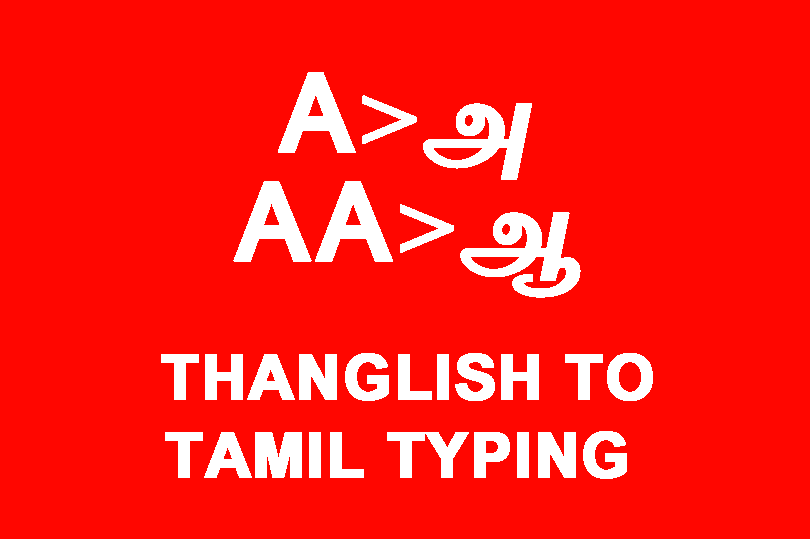
நாம் இந்த பதிவின் மூலமாக உங்களது கணினியில் தங்கிலீஷ் மூலமாக தமிழை உள்ளீடு செய்வது எப்படி என்று பார்க்கலாம். அதாவது உங்கள் கணினியில் ஆங்கிலத்தில் ” AMMA ” என டைப் செய்தால் அது தமிழில் ” அம்மா ” என வரும்.
Amma —> அம்மா
தங்கிலீஷ் என்றால் என்ன?
தங்கிலீஷ் என்பது ( தமிழ் + இங்கிலீஷ் ) தமிழை ஆங்கில வடிவில் எழுதுவது ஆகும். அதாவது வார்த்தை தமிழில் இருக்கும் ஆனால் அதன் எழுத்து ஆங்கிலத்தில் இருக்கும். உதாரணமாக அம்மா என்று எழுத தமிழில் ” அம்மா ” இந்த எழுத்துக்களை பயன்படுத்துவோம். ஆனால் தங்கிலீஷில் ” AMMA ” என இருக்கும்.
இப்போது உங்களுக்கு புரிந்திருக்கும் தங்கிலீஷ் என்றால் என்ன என்று . ஏனெனில் நம் அனைவருக்கும் தங்கிலீஷில் டைப் செய்து பழக்கம் இருக்கும்.
அதுமட்டுமில்லாமல் அனைவரும் மொபைல் போன் அல்லது வாட்ஸ் அப்பில் நண்பர்களுக்கு தங்கிலீஷ் மூலமாக செய்திகளை அனுப்பிக் கொண்டிருக்கிறோம். எனவே நம் அனைவராலும் தங்கிலீஷ் எழுத முடியும்.
கணினியில் தங்கிலீஷ் எப்படி?
நாம் சாதாரணமாக கணினியில் தமிழ் டைப்பிங் தெரிந்தவர்கள் மட்டுமே தமிழில் உள்ளீடு செய்ய முடியும். ஆனால் இந்த தங்கிலீஷ் முறை மூலமாக அனைவராலும் தமிழ் டைப் செய்ய முடியும்.
நம் மொபைல் போனில் தங்கிலீஷ் டைப் எப்படி செய்து கொண்டிருக்கிறோமோ அதுபோல நமது கணினியில் செய்ய முடியும். நமது கணினி கீ போர்டில் amma என்ற விசையை அழுத்தினால் அது உங்கள் திரையில் அம்மா என்று வரும்.
சரி இதை எப்படி கணினியில் செய்வது என்று பார்க்கலாம்.
தங்கிலீஷ் சாஃப்ட்வேர்
சாதாரணமாக தமிழை கணினியில் உள்ளீடு செய்ய எந்த ஒரு மென்பொருளும் தேவைப்படாது. கணினியில் ஏற்கனவே உள்ள தமிழ் கீ போர்டு இயக்கிவிட்டால் மட்டும் போதும்.
ஆனால் தமிழை தங்கிலீஷில் டைப் செய்ய அதற்கென ஒரு மென்பொருள் தேவைப்படும். அந்த மென்பொருள் அழகி ஆகும்.
இன்ஸ்டால் செய்வது எப்படி?
இந்த மென்பொருள் டவுன்லோட் செய்ய லிங்க் இந்த பதிவின் கீழே கொடுக்கபட்டுள்ளது
Step 1 : முதலில் இந்த மென்பொருளை டவுன்லோட் செய்து கொள்ளவும். இந்த மென்பொருள் இலவசமாக கிடைக்கிறது. இந்த மென்பொருள் அளவு 3 எம்பி இருக்கும்.
Step 2 : அந்த மென்பொருளை டவுன்லோட் செய்த பிறகு அதை டபுள் கிளிக் செய்யவும்.
Step 3 : இப்பொழுது திரையில் வரும் Run பொத்தானை கிளிக் செய்யவும்.
Step 4 : இப்போது வரும் திரையில் நெக்ஸ்ட் ( Next ) எனும் பொத்தானை கிளிக் செய்யவும்.
Step 5 : பிறகு வரும் திரையில் நெக்ஸ்ட் பொத்தானை கிளிக் செய்யவும்.
Step 6 : மறுபடியும் வரும் திரையில் நெக்ஸ்ட் எனும் பொத்தானை கிளிக் செய்யவும்.
Step 7 : அடுத்து வரும் திரையில் நெக்ஸ்ட் பொத்தானை தேர்வுசெய்யவும்.
Step 8 : அடுத்து வரும் திரையில் இன்ஸ்டால் எனும்போது அங்கு வரும் அதை கிளிக் செய்யவும்.
Step 9 : அடுத்து வரும் திரையில் பினிஷ் எனும் பொத்தானை கிளிக் செய்யவும்.
இப்போது நம் இன்ஸ்டால் செய்த அழகி+ ( Azhagi+ ) எனும் மென்பொருள் உங்கள் டெஸ்க்டாப் திரையில் shortcut வந்து இருக்கும்.
படிக்க : அழிந்த தரவுகளை மீட்பது எப்படி? கணினியில்,மொபைல் போனில், மற்ற சேமிப்பகங்களில்.
மென்பொருளை இயக்குவது எப்படி?
இப்போது அந்த மென்பொருளை இயக்கவும். இதைத் தொடங்க நீங்கள் டெஸ்க்டாப் அல்லது ஸ்டார்ட் மெனுவில் உள்ள அழகி ( Azhagi+ ) ஷார்ட்கட் ( Shortcut ) கிளிக் செய்யலாம்.
இப்போது உங்களுக்கு அழகி+ ( Azhagi+ ) எனும் திரை வந்து இருக்கும். அதில் தமிழ் முதலில் தேர்வு செய்யப்பட்டிருக்கும்.
அழகி மென்பொருள் செட்டிங்ஸ்
அழகி மென்பொருளில் உள்ள லாங்குவேஜ் ( Language ) திரையில் தமிழ் என தேர்வுசெய்யவும். அடுத்து உள்ள பான்ட் என்கோடிங் எனும் திரையில் யுனிகோட் ( Unicode ) என்ன தேர்வுசெய்யவும். அடுத்து உள்ள கீபோர்டு லயூட்ஸ் ( Keyboard Layout ) எனும் திரையில் போன டிக் எனும் தேர்வை கிளிக் செய்யவும்.
- Language —> Tamil
- Font Encoding —> Unicode
- Keyboard Layout —> Phoneadic
இப்பொழுது உங்களுடைய அழகி மென்பொருளை இயக்க ( அதாவது தங்கிலீஷில் டைப் செய்ய ) எந்த ஷார்ட்கட் விசை உங்களுக்குத் தேவையோ அதை நீங்கள் பயன்படுத்திக்கொள்ளலாம்.
உதாரணமாக நீங்கள் ஆங்கிலத்தில் டைப் செய்து கொண்டிருக்கும் பொழுது திடீரென தமிழில் டைப் செய்ய வேண்டுமென்றால் இரண்டு அல்லது மூன்று விசையை ஒரே சீராக அழுத்தினால் உங்களுக்கு இந்த தமிழ் இங்கிலீஷ் கீபோர்ட் வந்துவிடும்.
Existing hot-key for the currently select LFK எனும் தேர்வில் உங்களுக்கு தேவையான ஷார்ட்கட் விசையை உள்ளீடு செய்து கொள்ளலாம்.
உங்கள் விசையை தேர்வு செய்தபிறகு Set or Change எனும் பொத்தானை கிளிக் செய்து செட் செய்து கொள்ளலாம்.
தங்கிலீஷ் எப்படி பயன்படுத்துவது?
இப்போது உங்களுக்கு எங்கே தமிழ் டைப் செய்ய வேண்டுமோ அந்த மென்பொருள் அல்லது இடத்தை கிளிக் செய்யவும்.
இப்போது நீங்கள் தேர்வு செய்த அந்த ஷார்ட்கட் விசையை பயன்படுத்தவும். உங்களுடைய அழகி தமிழ் இங்கிலீஷ் டைப் செய்யும் சாஃப்ட்வேர் இயங்கியுள்ளது என்று உங்களுடைய டாஸ்க்பாரில் வரும்.
Example Shortcut Key ( Ctrl + Alt + 1 ) :
Ctrl + Alt + 1 —> To activate software. தங்கிலீஷ் டைப் செய்யும்
Ctrl + Alt + 1 —> Press again to De activate Software. இங்கிலீஷ் டைப் செய்யும்
இப்போது நீங்கள் தமிழை தங்கிலீஷ் முறையாக டைப் செய்ய முடியும்.
சில உதாரணங்கள்
தங்கிலீஷ் மூலமாக தமிழை உள்ளீடு செய்ய சில உதாரணங்கள் கீழே கொடுக்கப்பட்டுள்ளது.
அ – a
ஆ – aa
இ – i
ஈ – ee
க – ka
ங – ng
ச – sa
ட – ta
ழ் – z
மேலும் தகவல்களுக்கு கீழே கொடுக்கப்பட்டுள்ள வீடியோ பார்க்கவும்.
மென்பொருள் டவுன்லோட் லிங்க்
அழகி மென்பொருள் டவுன்லோட் லிங்க்
கேள்விகளுக்கு பதில்
உங்களுடைய கேள்விகளுக்கு இங்கே பதில் வழங்கப்படும். உங்களுடைய கேள்விகளை கருத்துப்பெட்டியில் தெரிவிக்கவும்.
HOW TO INSTALL ALAGI FONT TO MS WORD SOFTWARE
install on PC, and run it , It works everywhere in your PC